Konkretny punkt wyjścia
Kategoria gromadzi odpowiednie elementy, dzięki czemu rachunki, materiały pomocnicze, rozmowy i tymczasowe zrzuty można przejrzeć razem.
Przegląd zrzutów ekranu
Zrzuty ekranu bywają przydatne tylko przez chwilę, ale mogą pozostać w bibliotece zdjęć na długo. PicVore zbiera je w osobnej kategorii.

Przegląd zrzutów ekranu
Kategoria gromadzi odpowiednie elementy, dzięki czemu rachunki, materiały pomocnicze, rozmowy i tymczasowe zrzuty można przejrzeć razem.
PicVore skupia się na zrzutach ekranu w bibliotece zdjęć, a nie na danych aplikacji, wiadomościach, pamięci podręcznej ani innych treściach iPhone’a.
Więcej sposobów przeglądania
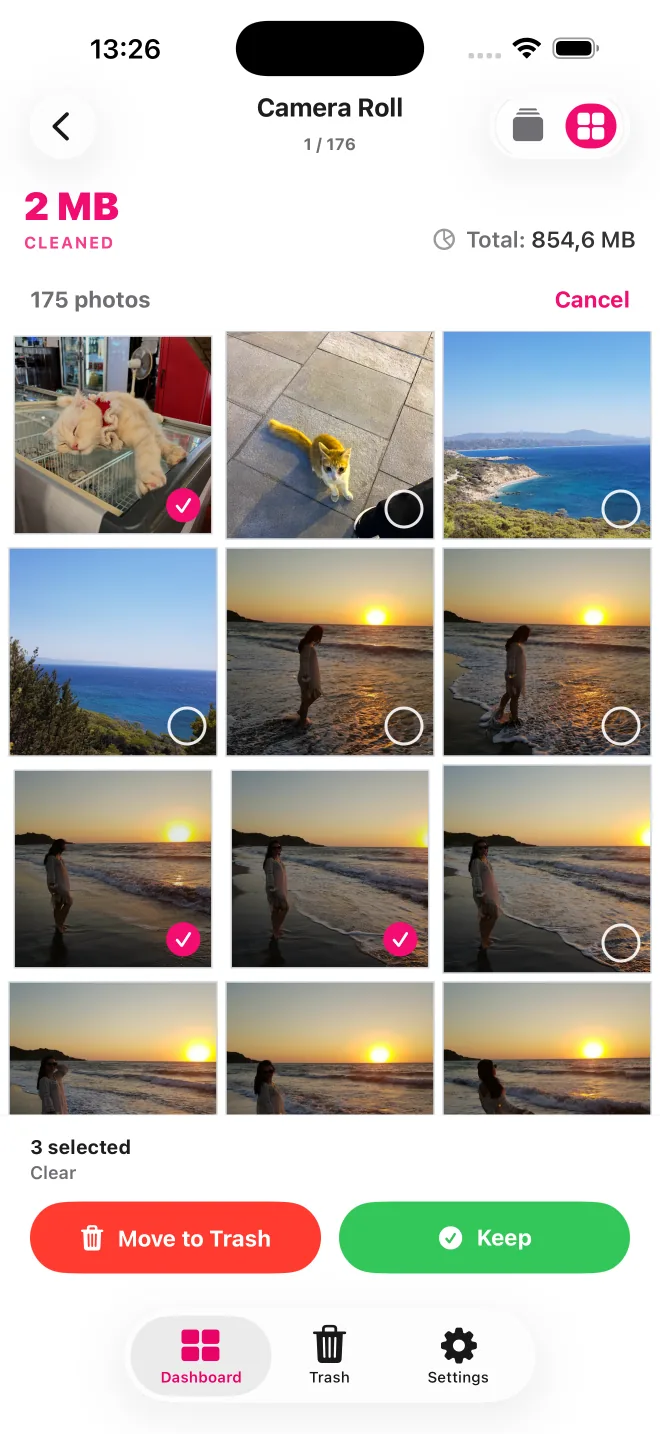
Przeglądaj po jednym elemencie gestami albo przełącz się na siatkę, aby zaznaczyć kilka elementów do zachowania lub przeniesienia do Kosza.

Zdjęcia z danymi lokalizacji mogą być grupowane na interaktywnej mapie. Otwórz miejsce, aby przejrzeć tylko tę grupę.
Zacznij od daty lub albumu albo otwórz Zrzuty ekranu, Zdjęcia portretowe lub Duże filmy zamiast całej biblioteki.
Przegląd zrzutów ekranu
Przesuwaj kolejne zrzuty i wybieraj, które zachować, a które przenieść do Kosza PicVore.
Przejdź do widoku siatki, aby przejrzeć i zaznaczyć kilka zrzutów jednocześnie.
Przejrzyj swój wybór i w razie potrzeby przywróć zrzut przed ostatecznym potwierdzeniem.
Ty decydujesz
Kategoria jedynie zawęża widok. Każdy zrzut wybierasz samodzielnie; nic nie zostanie usunięte z biblioteki zdjęć, dopóki nie sprawdzisz Kosza PicVore i nie potwierdzisz.
Kategoria jedynie zawęża widok. Każdy zrzut wybierasz samodzielnie; nic nie zostanie usunięte z biblioteki zdjęć, dopóki nie sprawdzisz Kosza PicVore i nie potwierdzisz.
Przejdź do widoku siatki, aby przejrzeć i zaznaczyć kilka zrzutów jednocześnie.
Przejrzyj swój wybór i w razie potrzeby przywróć zrzut przed ostatecznym potwierdzeniem.
PicVore można pobrać bezpłatnie; wersja bezpłatna ma dzienne limity. Opcjonalne, automatycznie odnawiane tygodniowe i roczne subskrypcje Pro obejmują Nielimitowany przegląd zdjęć i usuwają te limity. Dostępność, ceny, możliwość okresu próbnego oraz warunki odnowienia i anulowania są wyświetlane w aplikacji przed zakupem i mogą różnić się w zależności od kraju.
PicVore skupia się na zrzutach ekranu w bibliotece zdjęć, a nie na danych aplikacji, wiadomościach, pamięci podręcznej ani innych treściach iPhone’a.
Pobierz PicVore z App Store