Un punto de partida específico
La categoría reúne recibos, referencias, conversaciones y capturas temporales para que puedas revisarlos juntos.
Revisar capturas de pantalla
Las capturas de pantalla resultan útiles en el momento, pero pueden permanecer mucho tiempo en la fototeca. PicVore las reúne en una categoría específica para que puedas revisarlas sin recorrer todas tus fotos.

Revisión de capturas de pantalla
La categoría reúne recibos, referencias, conversaciones y capturas temporales para que puedas revisarlos juntos.
PicVore se centra en las capturas de la fototeca, no en datos de apps, mensajes, cachés u otros contenidos.
Más formas de revisar
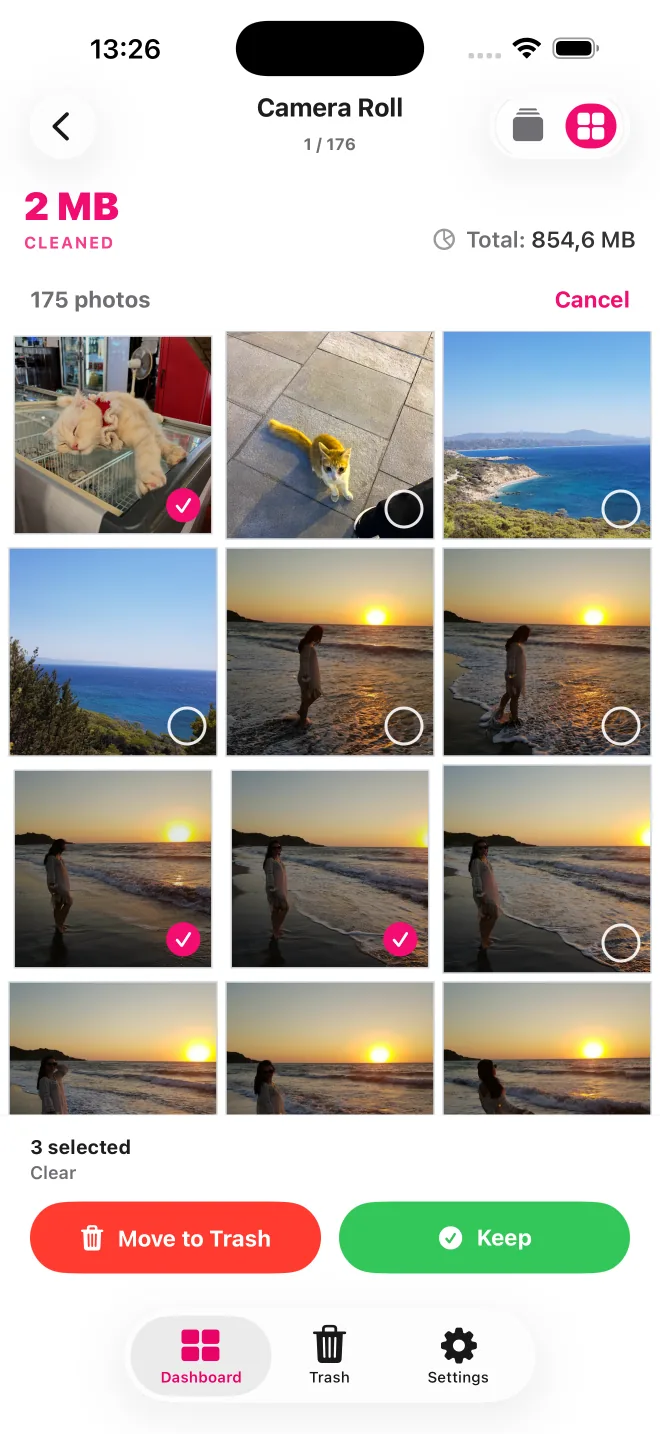
Revisa un elemento cada vez deslizando o cambia a la cuadrícula para seleccionar varios y conservarlos o moverlos a la papelera.

Las fotos con datos de ubicación pueden aparecer agrupadas en un mapa interactivo. Abre un lugar para revisar solo ese grupo.
Empieza por una fecha o álbum, o abre Capturas, Fotos en modo Retrato o Vídeos grandes en lugar de buscar en toda la fototeca.
Revisión de capturas de pantalla
Desliza las capturas de pantalla y decide cuáles conservar o mover a la papelera de PicVore.
Cambia a la cuadrícula para revisar varias capturas y seleccionar varios elementos a la vez.
Revisa tu selección y restaura una captura antes de confirmar la eliminación.
Tú decides
Abrir la categoría Capturas de pantalla solo limita lo que ves. Tú eliges cada elemento. PicVore solo procede a eliminar los elementos seleccionados después de que revises la papelera de PicVore y confirmes.
Abrir la categoría Capturas de pantalla solo limita lo que ves. Tú eliges cada elemento. PicVore solo procede a eliminar los elementos seleccionados después de que revises la papelera de PicVore y confirmes.
Cambia a la cuadrícula para revisar varias capturas y seleccionar varios elementos a la vez.
Revisa tu selección y restaura una captura antes de confirmar la eliminación.
PicVore puede descargarse gratis e incluye límites diarios. Las suscripciones Pro opcionales, semanal y anual con renovación automática, incluyen Revisión de fotos ilimitada y eliminan esos límites. La disponibilidad, los precios, la posible prueba y las condiciones de renovación y cancelación se muestran en la app antes de comprar y pueden variar según el país.
PicVore se centra en las capturas de la fototeca, no en datos de apps, mensajes, cachés u otros contenidos.
Descargar PicVore en el App Store