Un punto di partenza mirato
La categoria Screenshot riunisce gli elementi corrispondenti, così ricevute, riferimenti, conversazioni e catture temporanee possono essere controllati insieme.
Controllare gli screenshot su iPhone
Gli screenshot sono utili sul momento, ma possono rimanere a lungo nella libreria foto. PicVore li raccoglie in una categoria dedicata, così non devi cercarli tra tutte le immagini.

Revisione degli screenshot
La categoria Screenshot riunisce gli elementi corrispondenti, così ricevute, riferimenti, conversazioni e catture temporanee possono essere controllati insieme.
PicVore si concentra sulla categoria Screenshot della libreria foto. Non rimuove dati delle app, messaggi, cache o altri contenuti dell’iPhone.
Più modi per rivedere
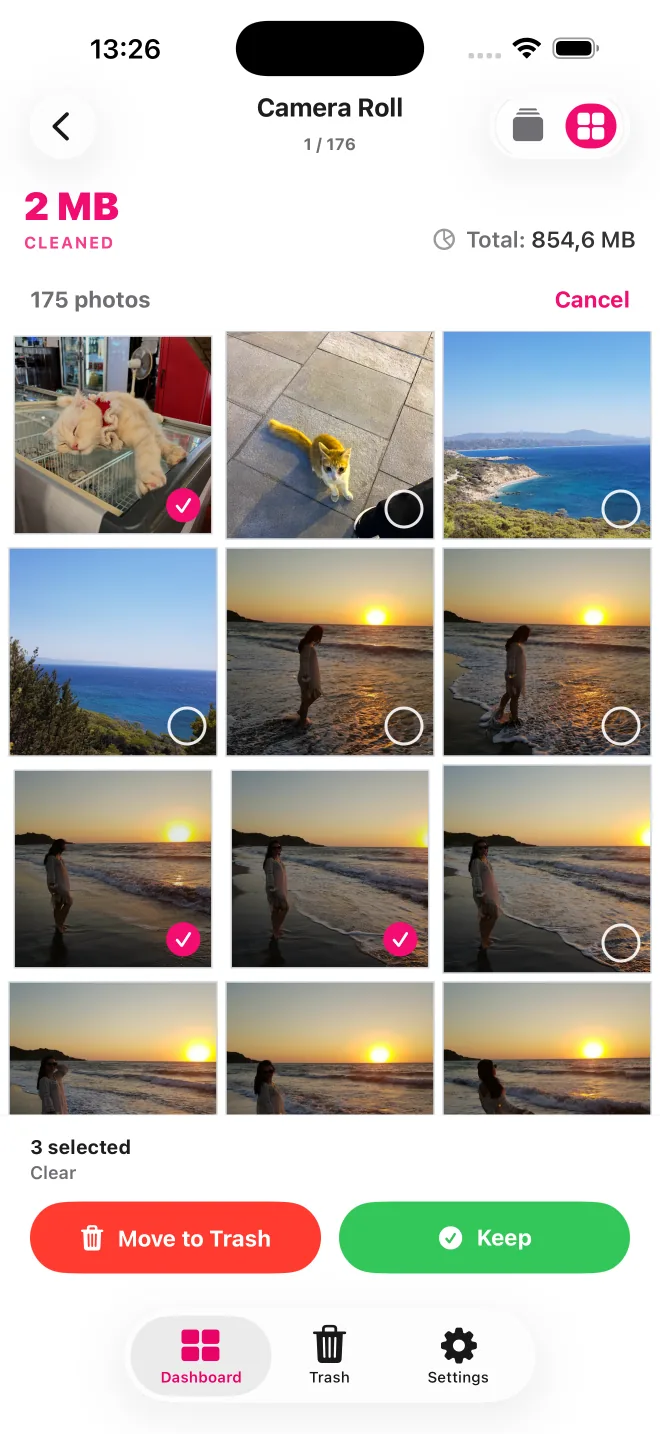
Rivedi un elemento alla volta con lo swipe oppure passa alla griglia, dove puoi selezionare più elementi da conservare o spostare nel Cestino.

Le foto con dati di posizione possono essere raggruppate su una mappa interattiva. Apri un luogo per rivedere solo le foto di quel gruppo.
Parti da una data o da un album, oppure apri Screenshot, Foto Ritratto o Video grandi invece di cercare nell’intera libreria.
Controllo mirato degli screenshot
Scorri gli screenshot e scegli quali conservare o spostare nel Cestino di PicVore.
Passa alla griglia per confrontare più screenshot e selezionare più elementi insieme.
Verifica le tue scelte e ripristina uno screenshot prima della conferma finale.
Decidi tu
Aprire la categoria Screenshot restringe solo ciò che vedi. Scegli tu ogni elemento e nulla viene rimosso dalla libreria finché non controlli il Cestino e confermi.
Aprire la categoria Screenshot restringe solo ciò che vedi. Scegli tu ogni elemento e nulla viene rimosso dalla libreria finché non controlli il Cestino e confermi.
Passa alla griglia per confrontare più screenshot e selezionare più elementi insieme.
Verifica le tue scelte e ripristina uno screenshot prima della conferma finale.
PicVore si può scaricare gratuitamente e include limiti giornalieri. Gli abbonamenti Pro facoltativi, settimanale e annuale con rinnovo automatico, includono Revisioni foto illimitate e rimuovono tali limiti. Disponibilità, prezzi, eventuale prova, rinnovo e condizioni di cancellazione sono mostrati nell’app prima dell’acquisto e possono variare in base al Paese.
PicVore si concentra sulla categoria Screenshot della libreria foto. Non rimuove dati delle app, messaggi, cache o altri contenuti dell’iPhone.
Scarica PicVore dall’App Store