Ein gezielter Einstieg
Die Kategorie sammelt passende Elemente, damit Belege, Hinweise, Gespräche und temporäre Aufnahmen gemeinsam geprüft werden können.
iPhone-Screenshots prüfen
Screenshots sind oft nur kurz nützlich, bleiben aber lange in der Mediathek. PicVore öffnet sie als eigene Kategorie, ohne dass du alle Fotos durchsuchen musst.

Screenshot-Prüfung
Die Kategorie sammelt passende Elemente, damit Belege, Hinweise, Gespräche und temporäre Aufnahmen gemeinsam geprüft werden können.
PicVore konzentriert sich auf Screenshots in der Fotomediathek, nicht auf App-Daten, Nachrichten, Caches oder andere iPhone-Inhalte.
Mehr Möglichkeiten zur Prüfung
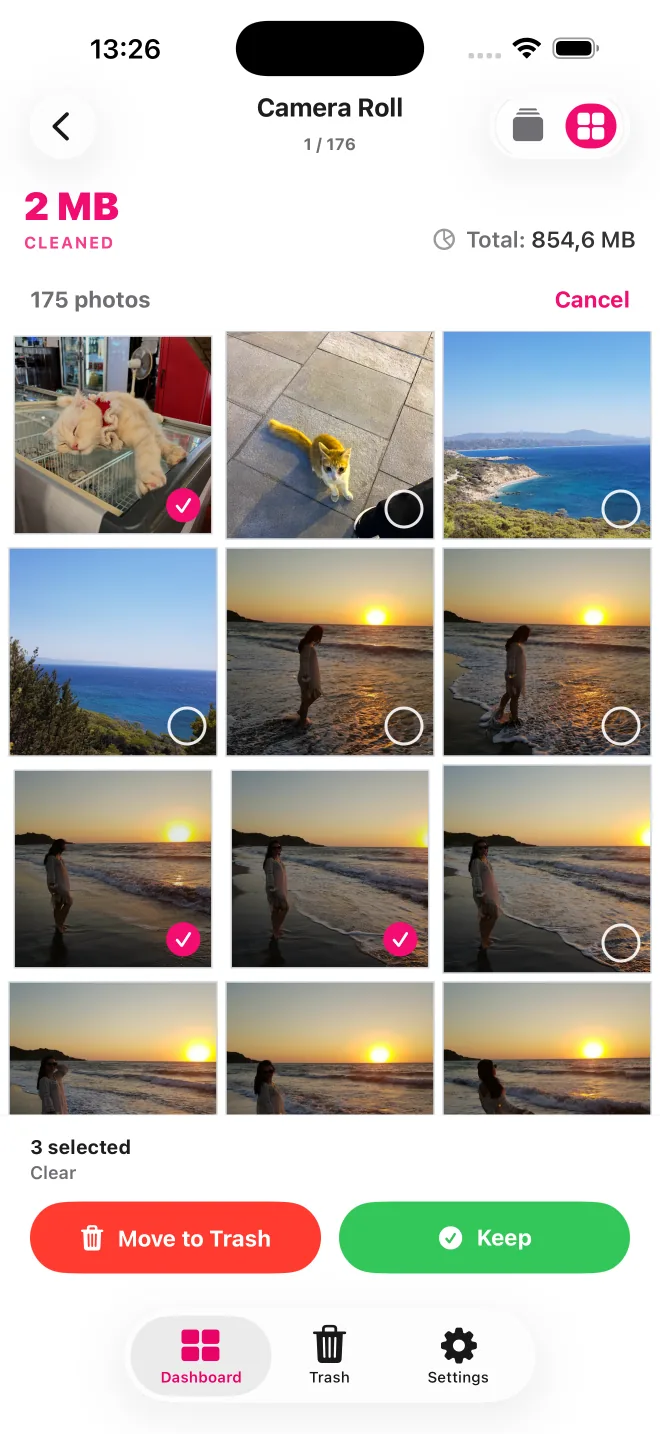
Prüfen Sie Elemente einzeln per Wischgeste oder wechseln Sie zum Raster, um mehrere Elemente zu behalten oder in den Papierkorb zu verschieben.

Fotos mit Standortdaten können auf einer interaktiven Karte gruppiert erscheinen. Öffnen Sie einen Ort, um nur diese Gruppe zu prüfen.
Beginnen Sie mit Datum oder Album oder öffnen Sie Screenshots, Porträtfotos oder Große Videos statt der gesamten Mediathek.
Gezielte Screenshot-Prüfung
Wische durch Screenshots und entscheide, was bleibt oder in den PicVore-Papierkorb kommt.
Wechsle zum Raster, um mehrere Screenshots zu prüfen und auszuwählen.
Prüfe deine Auswahl und stelle Screenshots vor der Bestätigung wieder her.
Deine Entscheidung
Die Kategorie grenzt nur die angezeigten Elemente ein. Du wählst jeden Screenshot selbst aus; aus der Fotomediathek wird erst etwas entfernt, nachdem du PicVores Papierkorb geprüft und die Löschung bestätigt hast.
Die Kategorie grenzt nur die angezeigten Elemente ein. Du wählst jeden Screenshot selbst aus; aus der Fotomediathek wird erst etwas entfernt, nachdem du PicVores Papierkorb geprüft und die Löschung bestätigt hast.
Wechsle zum Raster, um mehrere Screenshots zu prüfen und auszuwählen.
Prüfe deine Auswahl und stelle Screenshots vor der Bestätigung wieder her.
PicVore kann kostenlos geladen werden und enthält tägliche Limits. Optionale, automatisch verlängerbare Wochen- und Jahresabonnements für Pro enthalten Unbegrenzte Fotoprüfung und heben diese Limits auf. Verfügbarkeit, Preise, Testberechtigung sowie Verlängerungs- und Kündigungsbedingungen werden vor dem Kauf in der App angezeigt und können je nach Land variieren.
PicVore konzentriert sich auf Screenshots in der Fotomediathek, nicht auf App-Daten, Nachrichten, Caches oder andere iPhone-Inhalte.
PicVore im App Store laden