Een duidelijk startpunt
De categorie brengt bijbehorende items samen, zodat je bonnetjes, referenties, gesprekken en tijdelijke schermafbeeldingen in één keer kunt bekijken.
iPhone-schermafbeeldingen bekijken
Schermafbeeldingen zijn vaak maar tijdelijk nuttig, maar kunnen lang in je fotobibliotheek blijven staan. PicVore brengt ze samen in een aparte categorie.

Schermafbeeldingen bekijken
De categorie brengt bijbehorende items samen, zodat je bonnetjes, referenties, gesprekken en tijdelijke schermafbeeldingen in één keer kunt bekijken.
PicVore richt zich op schermafbeeldingen in je fotobibliotheek, niet op appgegevens, berichten, caches of andere iPhone-inhoud.
Meer manieren om te bekijken
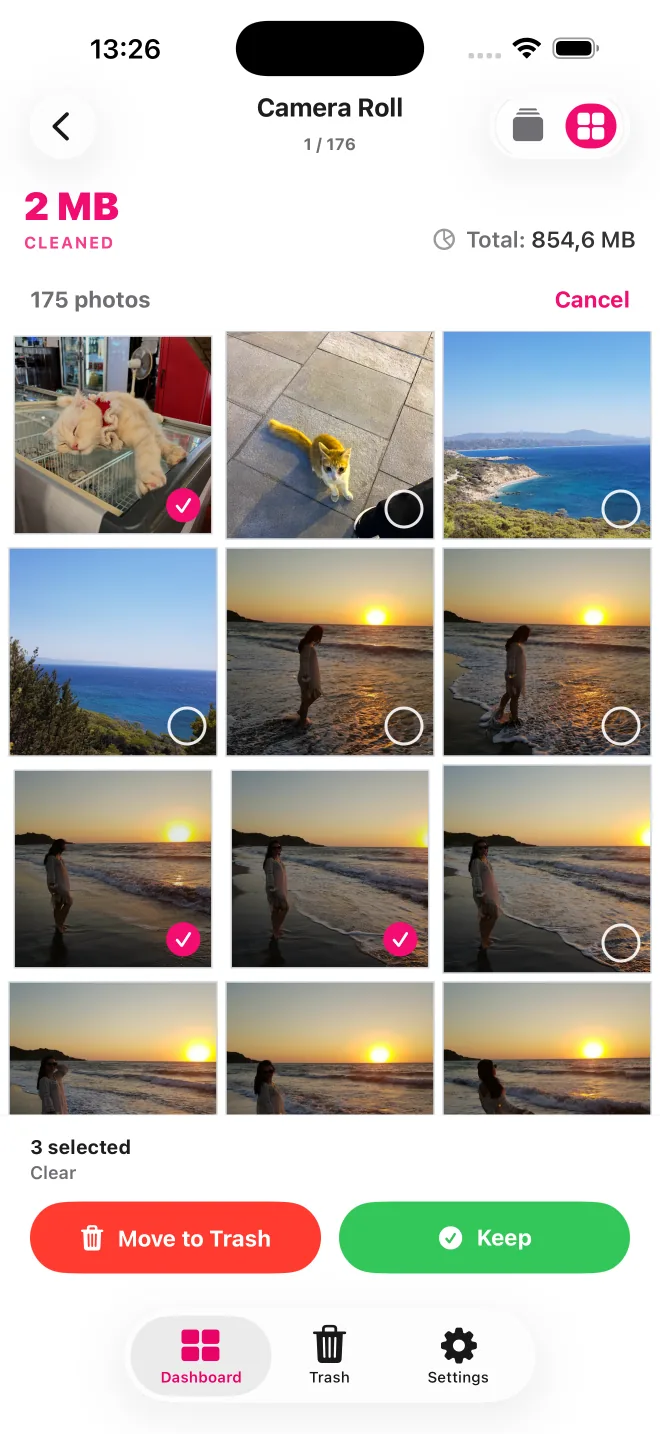
Bekijk één item per keer met veegbediening of schakel naar het raster om meerdere items te bewaren of naar de prullenbak te verplaatsen.

Foto’s met locatiegegevens kunnen in groepen op een interactieve kaart verschijnen. Open een plaats om alleen die groep te bekijken.
Begin met een datum of album, of open Screenshots, Portretfoto’s of Grote video's in plaats van de hele bibliotheek te doorzoeken.
Gericht schermafbeeldingen bekijken
Veeg door je schermafbeeldingen en kies welke je bewaart of naar PicVore’s prullenmand verplaatst.
Gebruik het raster om meerdere schermafbeeldingen tegelijk te bekijken en te selecteren.
Controleer je keuzes en zet zo nodig een schermafbeelding terug voordat je definitief bevestigt.
Jouw keuze
De categorie beperkt alleen wat er wordt weergegeven. Jij kiest elk item zelf; er wordt pas iets uit je fotobibliotheek verwijderd nadat je PicVore’s prullenmand hebt gecontroleerd en bevestigd.
De categorie beperkt alleen wat er wordt weergegeven. Jij kiest elk item zelf; er wordt pas iets uit je fotobibliotheek verwijderd nadat je PicVore’s prullenmand hebt gecontroleerd en bevestigd.
Gebruik het raster om meerdere schermafbeeldingen tegelijk te bekijken en te selecteren.
Controleer je keuzes en zet zo nodig een schermafbeelding terug voordat je definitief bevestigt.
PicVore is gratis te downloaden en bevat dagelijkse limieten. Optionele, automatisch verlengbare Pro-week- en jaarabonnementen bevatten Onbeperkte fotobeoordeling en heffen die limieten op. Beschikbaarheid, prijzen, proefgerechtigdheid en voorwaarden voor verlenging en opzegging worden vóór aankoop in de app getoond en kunnen per land verschillen.
PicVore richt zich op schermafbeeldingen in je fotobibliotheek, niet op appgegevens, berichten, caches of andere iPhone-inhoud.
Download PicVore in de App Store