Un point de départ ciblé
La catégorie rassemble les éléments correspondants afin d’examiner ensemble reçus, références, conversations et captures temporaires.
Examiner les captures d’écran iPhone
Les captures d’écran sont utiles sur le moment, mais peuvent rester longtemps dans la photothèque. PicVore les rassemble dans une catégorie dédiée afin de les examiner sans parcourir toutes vos photos.

Examen des captures d’écran
La catégorie rassemble les éléments correspondants afin d’examiner ensemble reçus, références, conversations et captures temporaires.
PicVore se concentre sur les captures d’écran de la photothèque, pas sur les données d’apps, les messages, les caches ni les autres contenus de l’iPhone.
Plusieurs façons d’examiner
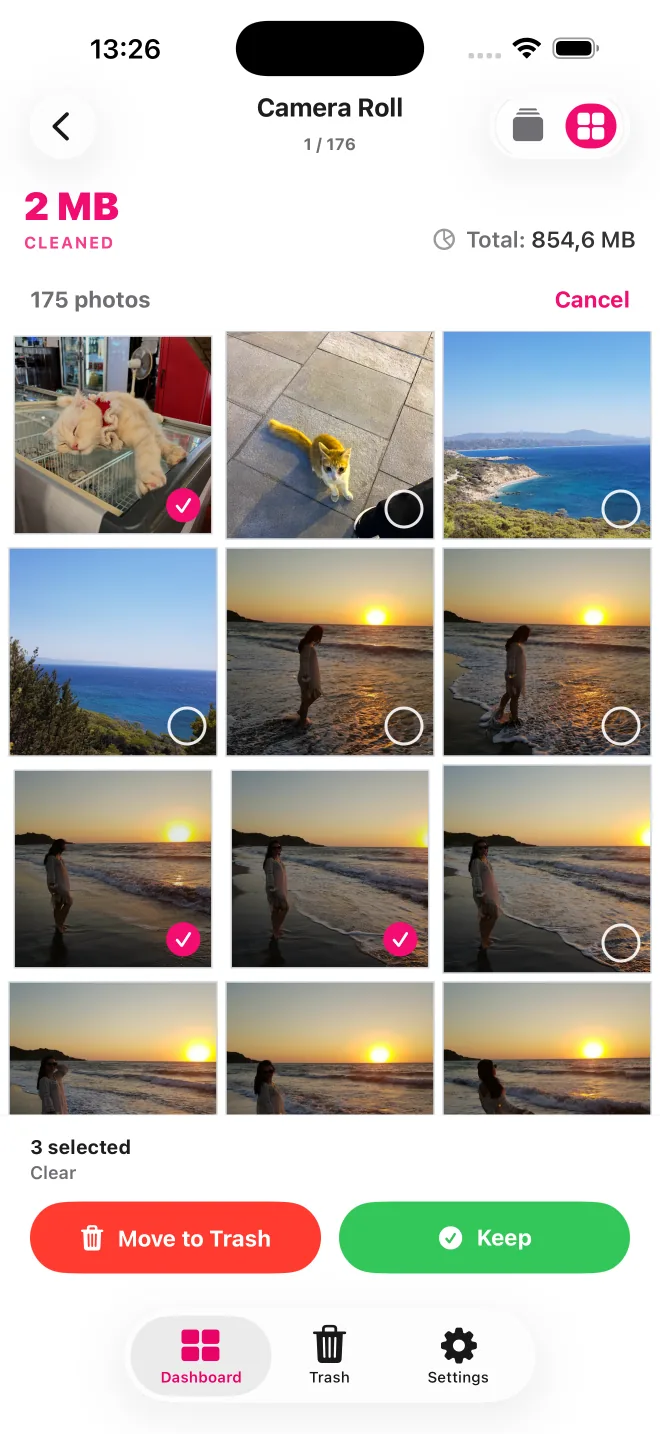
Examinez un élément à la fois par balayage ou passez à la grille pour sélectionner plusieurs éléments à conserver ou placer dans la corbeille.

Les photos avec des données de localisation peuvent être regroupées sur une carte interactive. Ouvrez un lieu pour n’examiner que ce groupe.
Commencez par une date ou un album, ou ouvrez les captures d’écran, photos Portrait ou Vidéos volumineuses plutôt que toute la photothèque.
Examen ciblé des captures d’écran
Faites défiler les captures et choisissez celles à conserver ou à placer dans la corbeille PicVore.
Passez à la grille pour examiner plusieurs captures et en sélectionner plusieurs à la fois.
Contrôlez vos choix et restaurez une capture avant de confirmer sa suppression.
Vous gardez le contrôle
L’ouverture de la catégorie Captures d’écran limite seulement les éléments affichés. Vous choisissez chaque capture ; PicVore ne procède à la suppression des éléments sélectionnés qu’après votre vérification de la corbeille PicVore et votre confirmation.
L’ouverture de la catégorie Captures d’écran limite seulement les éléments affichés. Vous choisissez chaque capture ; PicVore ne procède à la suppression des éléments sélectionnés qu’après votre vérification de la corbeille PicVore et votre confirmation.
Passez à la grille pour examiner plusieurs captures et en sélectionner plusieurs à la fois.
Contrôlez vos choix et restaurez une capture avant de confirmer sa suppression.
PicVore est téléchargeable gratuitement et comporte des limites quotidiennes. Des abonnements Pro facultatifs, hebdomadaires et annuels à renouvellement automatique, incluent Revue de photos illimitée et suppriment ces limites. La disponibilité, les prix, l’éligibilité à un essai, le renouvellement et les conditions de résiliation sont affichés dans l’app avant l’achat et peuvent varier selon le pays.
PicVore se concentre sur les captures d’écran de la photothèque, pas sur les données d’apps, les messages, les caches ni les autres contenus de l’iPhone.
Télécharger PicVore sur l’App Store