확인할 항목만 모아서 시작
영수증, 참고 정보, 대화 내용, 잠시 저장해 둔 화면 등을 한곳에서 확인할 수 있습니다.
iPhone 스크린샷 확인하기
잠깐 필요했던 스크린샷도 사진 보관함에 오래 남기 쉽습니다. PicVore에서는 스크린샷 카테고리만 따로 열어 다른 사진을 뒤지지 않고 확인할 수 있습니다.

스크린샷 확인
영수증, 참고 정보, 대화 내용, 잠시 저장해 둔 화면 등을 한곳에서 확인할 수 있습니다.
PicVore가 다루는 대상은 사진 보관함의 스크린샷입니다. 다른 앱의 데이터, 메시지, 캐시나 그 밖의 iPhone 콘텐츠는 삭제하지 않습니다.
더 다양한 검토 방식
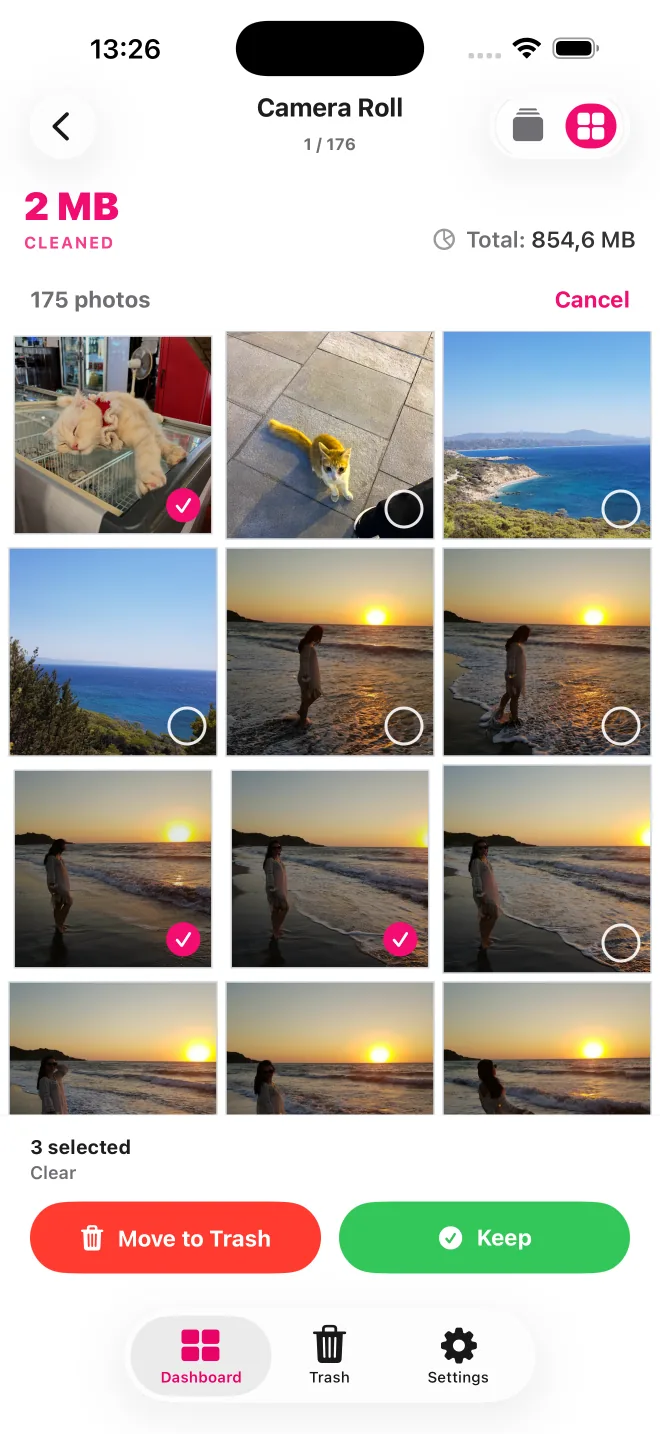
스와이프로 한 항목씩 검토하거나 그리드로 전환해 여러 항목을 선택하고 유지하거나 휴지통으로 옮길 수 있습니다.

위치 데이터가 있는 사진은 대화형 지도에서 그룹으로 표시될 수 있습니다. 장소를 열어 해당 그룹만 검토하세요.
전체 보관함 대신 날짜나 앨범, 스크린샷, 인물 사진 또는 대용량 동영상에서 시작할 수 있습니다.
스크린샷만 모아 확인
스크린샷을 넘겨 보며 보관할지 PicVore 휴지통으로 옮길지 직접 선택합니다.
격자 보기로 전환해 여러 스크린샷을 한꺼번에 확인하고 선택할 수 있습니다.
삭제를 확정하기 전에 선택 내용을 확인하고 필요한 스크린샷을 복원할 수 있습니다.
선택은 사용자가 직접
스크린샷 카테고리는 표시할 사진의 범위만 좁혀 줍니다. 각 항목은 사용자가 직접 선택하며, PicVore 휴지통을 검토하고 삭제를 확정하기 전에는 사진 보관함에서 삭제되지 않습니다.
스크린샷 카테고리는 표시할 사진의 범위만 좁혀 줍니다. 각 항목은 사용자가 직접 선택하며, PicVore 휴지통을 검토하고 삭제를 확정하기 전에는 사진 보관함에서 삭제되지 않습니다.
격자 보기로 전환해 여러 스크린샷을 한꺼번에 확인하고 선택할 수 있습니다.
삭제를 확정하기 전에 선택 내용을 확인하고 필요한 스크린샷을 복원할 수 있습니다.
PicVore는 무료로 다운로드할 수 있으며 일일 사용 한도가 있습니다. 선택 가능한 자동 갱신형 주간 및 연간 Pro 구독에는 무제한 사진 리뷰가 포함되며 이 한도를 해제합니다. 이용 가능 여부, 가격, 체험 대상, 갱신 및 취소 조건은 구매 전에 앱에 표시되며 국가에 따라 다를 수 있습니다.
PicVore가 다루는 대상은 사진 보관함의 스크린샷입니다. 다른 앱의 데이터, 메시지, 캐시나 그 밖의 iPhone 콘텐츠는 삭제하지 않습니다.
App Store에서 PicVore 받기