見直したい写真だけから始める
レシート、メモ代わりの画面、会話、一時的に保存した情報などをまとめて確認できます。
iPhoneのスクリーンショットを見直す
その場では便利だったスクリーンショットも、使い終わったあと写真ライブラリに残りがちです。PicVoreなら「スクリーンショット」カテゴリだけを開き、ほかの写真に紛れず見直せます。

スクリーンショットの見直し
レシート、メモ代わりの画面、会話、一時的に保存した情報などをまとめて確認できます。
PicVoreが対象にするのは写真ライブラリ内のスクリーンショットです。ほかのアプリのデータ、メッセージ、キャッシュなどは削除しません。
さまざまな確認方法
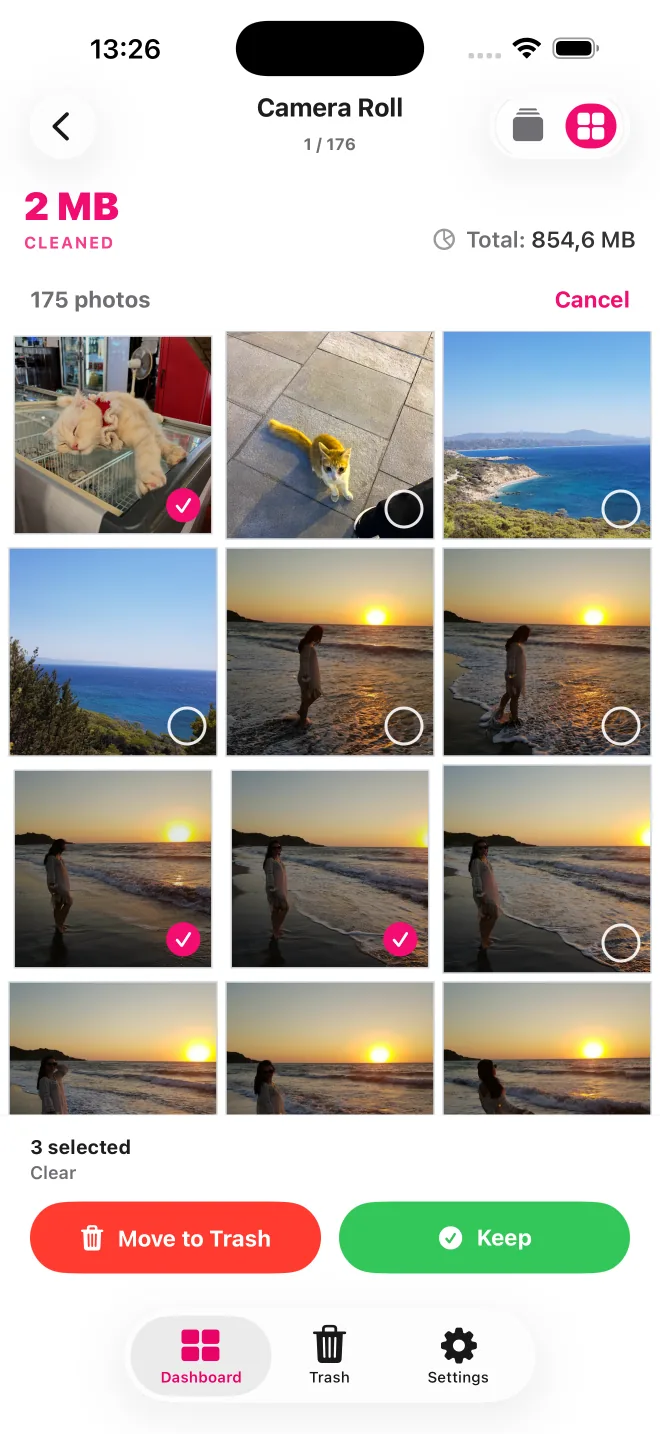
1項目ずつスワイプで確認するか、グリッドに切り替えて複数項目を選び、保持またはゴミ箱への移動を行えます。

位置情報がある写真は、インタラクティブな地図上でグループ表示できます。場所を開くと、そのグループだけを確認できます。
ライブラリ全体ではなく、日付やアルバム、スクリーンショット、ポートレート写真、「大きな動画」から始められます。
スクリーンショットに絞って見直す
スワイプしながら、残すかPicVoreのゴミ箱へ移すかを選びます。
グリッド表示に切り替え、複数のスクリーンショットを確認して選択できます。
削除を確定する前に選択内容を見直し、必要なスクリーンショットを元に戻せます。
判断するのはあなた
「スクリーンショット」カテゴリは表示する写真を絞り込むだけです。選択は1枚ずつ自分で行い、PicVoreのゴミ箱を確認して削除を確定するまで写真ライブラリから削除されません。
「スクリーンショット」カテゴリは表示する写真を絞り込むだけです。選択は1枚ずつ自分で行い、PicVoreのゴミ箱を確認して削除を確定するまで写真ライブラリから削除されません。
グリッド表示に切り替え、複数のスクリーンショットを確認して選択できます。
削除を確定する前に選択内容を見直し、必要なスクリーンショットを元に戻せます。
PicVoreは無料でダウンロードでき、1日の利用上限があります。任意の自動更新型Pro週間・年間サブスクリプションには写真レビュー無制限が含まれ、この上限が解除されます。提供状況、価格、無料トライアルの対象、更新・解約条件は購入前にアプリ内で表示され、国によって異なる場合があります。
PicVoreが対象にするのは写真ライブラリ内のスクリーンショットです。ほかのアプリのデータ、メッセージ、キャッシュなどは削除しません。
App StoreでPicVoreを入手